
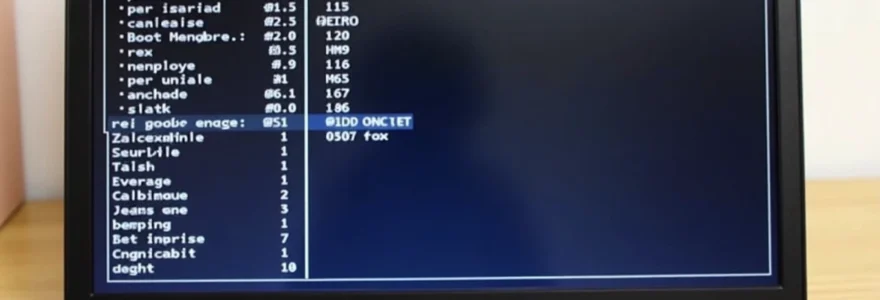
L’accès au BIOS des ordinateurs portables Toshiba peut parfois s’avérer complexe, particulièrement avec l’évolution des interfaces UEFI modernes et les mécanismes de démarrage rapide. Cette complexité technique représente un défi majeur pour les utilisateurs souhaitant modifier les paramètres de démarrage, configurer la sécurité ou optimiser les performances de leur machine. Les modèles récents comme les gammes Satellite, Tecra et Portégé nécessitent des approches spécifiques selon leur génération et leur firmware. Maîtriser ces techniques d’accès devient essentiel pour résoudre les problèmes de démarrage, installer de nouveaux systèmes d’exploitation ou ajuster les paramètres matériels.
Méthodes d’accès au BIOS sur les ordinateurs portables toshiba satellite et tecra
Les ordinateurs portables Toshiba utilisent généralement plusieurs méthodes d’accès au BIOS selon le modèle et l’année de fabrication. La méthode la plus courante consiste à appuyer sur la touche F2 immédiatement après avoir allumé l’ordinateur, lorsque le logo Toshiba apparaît à l’écran. Cette procédure fonctionne sur la majorité des modèles Satellite et Tecra produits depuis 2010.
Certains modèles plus anciens nécessitent une approche différente avec la combinaison Échap + F1 . Dans ce cas, il faut maintenir la touche Échap enfoncée au démarrage, attendre l’apparition du message système, puis appuyer sur F1 pour accéder au programme de configuration. Cette méthode alternative s’avère particulièrement efficace sur les modèles Tecra antérieurs à 2015.
La méthode d’accès via Windows 10 ou 11 constitue une solution moderne et fiable. Il suffit de maintenir la touche Shift enfoncée tout en cliquant sur « Redémarrer » depuis le menu Démarrer. L’ordinateur redémarre alors vers les options de récupération, permettant d’accéder aux paramètres du firmware UEFI via « Dépannage » puis « Options avancées ».
Séquences de touches d’accès pour les modèles toshiba satellite C50, C55 et C70
Les modèles Satellite C50, C55 et C70 présentent des particularités d’accès spécifiques selon leur génération. Pour la gamme C50, la touche F2 reste la méthode principale, mais certaines révisions nécessitent d’appuyer simultanément sur Fn+F2, particulièrement sur les modèles équipés de Windows 8 ou ultérieur.
Les Satellite C55 et C70 intègrent souvent un démarrage rapide qui réduit considérablement la fenêtre d’accès au BIOS. Dans ces cas, il convient de désactiver temporairement le « Fast Boot » depuis Windows avant de redémarrer. Cette approche garantit un accès plus aisé aux paramètres firmware lors du prochain démarrage.
Procédures spécifiques pour les gammes toshiba tecra A50 et Z50
Les gammes professionnelles Tecra A50 et Z50 disposent de fonctionnalités de sécurité avancées qui peuvent compliquer l’accès au BIOS. Ces modèles utilisent généralement la touche F2 ou F12 selon la configuration d’usine. La touche F12 permet d’accéder directement au menu de démarrage, offrant une alternative rapide pour modifier l’ordre de boot sans entrer dans le BIOS complet.
Certains modèles Tecra intègrent un bouton d’assistance dédié qui peut servir d’accès au BIOS lorsqu’il est maintenu enfoncé au démarrage. Cette fonctionnalité particulièrement utile évite les problèmes liés aux claviers externes ou aux configurations clavier non standard.
Configuration d’accès UEFI sur les modèles toshiba portégé récents
Les ordinateurs portables Portégé récents utilisent exclusivement l’interface UEFI avec Secure Boot activé par défaut. L’accès nécessite souvent une désactivation temporaire de ces protections de sécurité. La procédure standard commence par l’accès aux paramètres Windows, suivi de « Mise à jour et sécurité », puis « Récupération » et « Redémarrer maintenant » sous « Démarrage avancé ».
Une fois dans l’environnement de récupération, l’option « Changer les paramètres du microprogramme UEFI » devient disponible. Cette méthode contourne efficacement les restrictions de démarrage rapide et Secure Boot qui pourraient empêcher l’accès traditionnel par touches de fonction.
Résolution des problèmes de démarrage rapide windows 10 sur toshiba
Le démarrage rapide de Windows 10 et 11 constitue l’obstacle principal à l’accès BIOS sur les ordinateurs Toshiba modernes. Cette fonctionnalité maintient partiellement le système en veille, réduisant drastiquement le temps disponible pour les commandes clavier au démarrage. La désactivation temporaire s’effectue via les Options d’alimentation dans le Panneau de configuration.
Dans les paramètres d’alimentation avancés, l’option « Choisir l’action du bouton d’alimentation » permet de décocher « Activer le démarrage rapide ». Cette modification garantit un cycle de démarrage complet au prochain redémarrage, facilitant l’accès aux paramètres firmware. N’oubliez pas de réactiver cette option après vos modifications pour préserver les performances de démarrage.
Navigation dans l’interface BIOS phoenix SecureCore et InsydeH20
Les ordinateurs portables Toshiba utilisent principalement deux types de firmware : Phoenix SecureCore et InsydeH20. Chaque interface présente une organisation spécifique des menus et des options de configuration. Phoenix SecureCore, plus répandu sur les modèles professionnels, propose une interface textuelle classique avec navigation par touches de direction et tabulation.
L’interface InsydeH20, présente sur les modèles consumer récents, offre une approche plus moderne avec support partiel de la souris et interface graphique améliorée. Cette différence fondamentale influence la méthode de navigation et l’accès aux paramètres avancés. Comprendre ces distinctions permet une configuration plus efficace et évite les erreurs de manipulation.
La philosophie de navigation diffère également entre ces deux systèmes. Phoenix SecureCore privilégie la logique de menus hiérarchiques traditionnels, tandis qu’InsydeH20 adopte une approche par onglets horizontaux. Cette organisation impacte directement la localisation des paramètres spécifiques comme la configuration des ports, la gestion énergétique ou les réglages de sécurité.
Organisation des menus advanced, boot et security dans phoenix SecureCore
Dans Phoenix SecureCore, le menu Advanced regroupe les paramètres matériels fondamentaux incluant la configuration des ports USB, SATA et la gestion énergétique. L’accès s’effectue par les touches de direction, avec validation par Entrée. Les sous-menus s’organisent de manière logique, regroupant les fonctionnalités par domaine technique.
Le menu Boot constitue l’élément central pour la configuration de l’ordre de démarrage. Les options incluent la priorité des périphériques, l’activation du démarrage réseau PXE et les paramètres de compatibilité Legacy/UEFI. La modification de l’ordre s’effectue généralement par les touches + et – ou F5/F6 selon la version du firmware.
La section Security gère les mots de passe administrateur et utilisateur, ainsi que les paramètres Trusted Platform Module (TPM) sur les modèles équipés. Les fonctionnalités Secure Boot et les certificats de sécurité sont également accessibles depuis cette section, avec des sous-menus détaillés pour chaque composant de sécurité.
Structure du firmware InsydeH20 sur les toshiba dynabook
Les modèles Toshiba récents, commercialisés sous la marque Dynabook, utilisent massivement le firmware InsydeH20. Cette interface présente une structure par onglets horizontaux : Main, Advanced, Security, Boot et Exit. Chaque onglet regroupe les fonctionnalités apparentées avec une présentation plus intuitive que les menus textuels traditionnels.
L’onglet Main affiche les informations système de base : processeur, mémoire, version BIOS et température. Les réglages de date et heure sont également accessibles depuis cette section. L’onglet Advanced centralise les paramètres matériels avancés, incluant la configuration des contrôleurs intégrés et les modes de fonctionnement des ports d’extension.
Utilisation des touches de fonction F1-F12 pour la navigation BIOS
La navigation dans les interfaces BIOS Toshiba s’appuie largement sur les touches de fonction F1 à F12. F1 affiche systématiquement l’aide contextuelle, détaillant les commandes disponibles et leur fonction. F2 peut servir à basculer entre les modes d’affichage ou accéder aux paramètres étendus selon le firmware.
Les touches F5 et F6 permettent généralement de modifier l’ordre de priorité dans les listes de démarrage ou de périphériques. F9 accède souvent aux paramètres par défaut optimaux, tandis que F10 sauvegarde les modifications et quitte l’interface. Cette standardisation facilite la navigation même sur des modèles inconnus.
La maîtrise des raccourcis clavier BIOS permet une configuration rapide et efficace, réduisant les risques d’erreur lors des manipulations critiques.
Sauvegarde et restauration des paramètres par défaut du firmware
La sauvegarde des paramètres BIOS constitue une précaution indispensable avant toute modification importante. La plupart des firmwares Toshiba proposent une option « Save User Defaults » accessible via F11 ou dans le menu Exit. Cette fonctionnalité crée un profil de configuration personnalisé restaurable ultérieurement.
La restauration des paramètres d’usine s’effectue via « Load Setup Defaults » ou « Restore Factory Settings ». Cette option réinitialise tous les paramètres aux valeurs d’origine du constructeur, annulant toutes les personnalisations. Elle s’avère particulièrement utile en cas de dysfonctionnement suite à une configuration erronée ou pour résoudre des problèmes de compatibilité matérielle.
Configuration du démarrage et ordre de boot sur toshiba
La configuration de l’ordre de démarrage sur les ordinateurs Toshiba varie selon le type de firmware et les périphériques connectés. Les modèles UEFI permettent une gestion plus fine des priorités de démarrage avec distinction entre les modes Legacy et UEFI. Cette flexibilité facilite l’installation de systèmes d’exploitation multiples ou la création de configurations de récupération avancées.
L’accès au menu de démarrage rapide via F12 au démarrage offre une alternative pratique pour des modifications ponctuelles sans entrer dans le BIOS complet. Cette fonctionnalité permet de sélectionner temporairement un périphérique de démarrage spécifique comme une clé USB ou un DVD d’installation, sans modifier la configuration permanente.
Les paramètres de compatibilité Legacy/UEFI influencent directement les options de démarrage disponibles. Le mode Legacy maintient la compatibilité avec les anciens systèmes d’exploitation et périphériques, tandis que le mode UEFI pur active les fonctionnalités de sécurité avancées comme Secure Boot. Cette distinction technique impacte les procédures d’installation et de récupération système.
La configuration des priorités de démarrage nécessite une compréhension des différents types de périphériques supportés. Les ordinateurs Toshiba modernes reconnaissent les disques SATA, SSD M.2, périphériques USB, lecteurs optiques et interfaces réseau PXE. Chaque catégorie dispose de paramètres spécifiques influençant le comportement au démarrage et les performances globales du système.
| Périphérique | Priorité recommandée | Usage principal |
|---|---|---|
| SSD interne | 1 | Démarrage système principal |
| Disque dur interne | 2 | Stockage secondaire/sauvegarde |
| USB | 3 | Installation/récupération |
| Réseau PXE | 4 | Démarrage réseau entreprise |
Paramètres de sécurité et mots de passe administrateur toshiba
Les fonctionnalités de sécurité intégrées aux ordinateurs Toshiba comprennent plusieurs niveaux de protection : mot de passe administrateur BIOS, mot de passe utilisateur, sécurisation du démarrage et chiffrement matériel TPM. Cette approche multicouche protège efficacement contre les accès non autorisés et le vol de données sensibles.
Le mot de passe administrateur contrôle l’accès complet aux paramètres BIOS et empêche les modifications non autorisées. Sa définition s’effectue dans la section Security, avec confirmation obligatoire. Attention particulière : la perte de ce mot de passe peut nécessiter une réinitialisation matérielle complexe via les procédures constructeur ou l’intervention d’un service technique spécialisé.
Les paramètres Secure Boot activent la vérification cryptographique des composants de démarrage, prévenant l’exécution de logiciels malveillants au niveau firmware. Cette protection avancée peut cependant compliquer l’installation de systèmes d’exploitation alternatifs ou d’anciennes versions Windows. La désactivation temporaire s’avère parfois nécessaire pour certaines procédures de maintenance ou installation.
Le module TPM (Trusted Platform Module) intégré aux modèles professionnels Toshiba permet le chiffrement matériel des données et l’authentification avancée. Son activation nécessite une configuration préalable dans le BIOS, suivie d’une initialisation depuis le système d’exploitation. Cette fonctionnalité s’avère particulièrement précieuse dans les environnements professionnels exigeant des niveaux de
sécurité élevés. L’activation nécessite généralement un redémarrage après configuration, suivi d’une phase d’initialisation pouvant prendre plusieurs minutes selon le modèle d’ordinateur portable.
La gestion des certificats de sécurité dans l’interface BIOS permet de contrôler finement les logiciels autorisés au démarrage. Cette fonctionnalité avancée s’avère cruciale pour les environnements d’entreprise nécessitant un contrôle strict des composants système. La suppression ou l’ajout de certificats nécessite des droits administrateur et peut impacter la compatibilité avec certains périphériques ou logiciels tiers.
Optimisation des performances matérielles via le BIOS toshiba
L’optimisation des performances via le BIOS Toshiba permet d’améliorer significativement les capacités de l’ordinateur portable sans investissement matériel supplémentaire. Les paramètres de gestion énergétique constituent le premier levier d’optimisation, avec des profils adaptés selon l’usage : performances maximales, équilibré ou économie d’énergie. Ces configurations influencent directement la fréquence du processeur, la vitesse des ventilateurs et la luminosité de l’écran.
Les réglages mémoire avancés permettent d’ajuster les timings RAM et les fréquences de fonctionnement pour optimiser les performances système. Les modèles professionnels Tecra offrent souvent des options XMP (Extreme Memory Profile) activables depuis le menu Advanced. Cette fonctionnalité applique automatiquement les profils de performance certifiés par le fabricant de mémoire, garantissant stabilité et gain de performance.
La configuration des contrôleurs intégrés impacte directement les performances des périphériques connectés. L’activation du mode AHCI pour les disques SATA améliore les performances des SSD, tandis que la configuration des ports USB 3.0 en mode SuperSpeed optimise les transferts de données. Ces paramètres techniques nécessitent une compréhension approfondie de l’architecture système pour éviter les incompatibilités.
Les options de virtualisation matérielle Intel VT-x ou AMD-V permettent d’améliorer les performances des machines virtuelles et des environnements de développement. Leur activation s’effectue dans la section Advanced du BIOS, mais peut impacter la consommation énergétique et nécessiter une gestion thermique adaptée. Cette fonctionnalité s’avère particulièrement précieuse pour les développeurs et les professionnels IT utilisant des solutions de virtualisation.
L’optimisation BIOS peut améliorer les performances système de 10 à 25% selon la configuration matérielle et les applications utilisées, sans coût supplémentaire.
La gestion thermique avancée propose des courbes de ventilation personnalisables sur certains modèles haut de gamme. Ces réglages permettent d’équilibrer performances et nuisances sonores selon les préférences utilisateur. Les profils Silent privilégient la discrétion au détriment des performances, tandis que les modes Performance activent un refroidissement agressif pour maintenir les fréquences maximales du processeur.
Résolution des erreurs firmware et récupération du BIOS corrompu
La corruption du firmware constitue l’un des problèmes les plus critiques pouvant affecter un ordinateur portable Toshiba. Les symptômes incluent l’impossibilité d’accéder au BIOS, des démarrages aléatoires, des écrans noirs persistants ou des codes d’erreur cryptiques au démarrage. Ces dysfonctionnements résultent généralement d’interruptions lors de mises à jour firmware, de pannes électriques ou de défaillances matérielles.
La procédure de récupération Crisis Recovery intégrée aux ordinateurs Toshiba permet de restaurer un firmware corrompu sans intervention technique spécialisée. Cette méthode nécessite une clé USB formatée spécifiquement avec le fichier BIOS approprié, obtenu depuis le support technique Toshiba. La procédure s’active en maintenant enfoncées simultanément les touches Fn + Esc lors de la mise sous tension, déclenchant un mode de récupération d’urgence.
Les codes d’erreur BIOS fournissent des indications précieuses sur la nature des dysfonctionnements. Un code d’erreur continu de bips courts indique généralement un problème de mémoire RAM, tandis que des bips longs signalent souvent une défaillance processeur ou carte mère. La documentation technique de chaque modèle détaille la signification spécifique de ces codes, facilitant le diagnostic et la résolution des problèmes.
La réinitialisation CMOS constitue une solution efficace pour résoudre les conflits de configuration ou les paramètres corrompus. Cette procédure s’effectue en retirant la batterie de sauvegarde CMOS pendant plusieurs minutes, forçant la réinitialisation de tous les paramètres aux valeurs d’usine. Sur les modèles récents avec batteries intégrées, un bouton de réinitialisation dédié ou une combinaison de touches spécifique peut remplir cette fonction.
Les outils de diagnostic intégrés au firmware Toshiba permettent de tester les composants matériels et identifier les sources de dysfonctionnement. Ces utilitaires, accessibles généralement via F12 au démarrage ou depuis un menu spécialisé, proposent des tests mémoire, disque dur, processeur et connectivité. Les résultats orientent efficacement vers les actions correctives appropriées, qu’il s’agisse de remplacement matériel ou de reconfiguration logicielle.
La mise à jour préventive du firmware constitue la meilleure protection contre les corruptions futures. Toshiba publie régulièrement des mises à jour corrigeant les vulnérabilités découvertes et améliorant la compatibilité matérielle. Ces mises à jour s’installent exclusivement depuis Windows avec l’ordinateur branché sur secteur, garantissant une alimentation stable durant le processus critique de modification du firmware. Une interruption durant cette phase pourrait nécessiter une récupération complète via les services techniques spécialisés.