
Google Chrome stocke vos favoris dans des fichiers spécifiques au sein de votre système d’exploitation, permettant une sauvegarde locale et une synchronisation efficace. Comprendre l’emplacement exact de ces données devient essentiel lorsque vous devez migrer vos signets, effectuer une sauvegarde manuelle ou résoudre des problèmes de synchronisation. Ces fichiers contiennent l’intégralité de votre structure de favoris, incluant les métadonnées, les icônes et l’organisation hiérarchique que vous avez créée au fil du temps.
La localisation précise des favoris Chrome varie selon votre système d’exploitation et votre configuration utilisateur. Sur Windows, ces données se trouvent dans un répertoire spécifique du profil utilisateur, tandis que sur Mac, elles suivent une structure différente. Cette connaissance technique vous permettra d’accéder directement aux fichiers de signets, de comprendre leur format et de maîtriser les méthodes de récupération en cas de perte accidentelle.
Navigation vers le répertoire des favoris chrome via l’explorateur windows
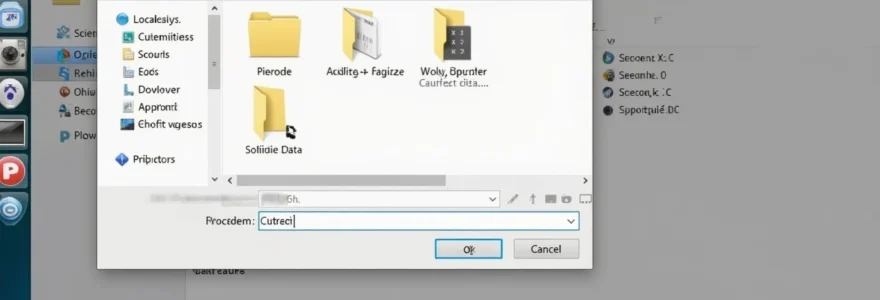
L’accès aux favoris Chrome sur Windows nécessite de naviguer dans l’arborescence système jusqu’au dossier de données utilisateur de Google Chrome. Ce répertoire contient non seulement vos favoris, mais également l’ensemble des paramètres, extensions et données de navigation du navigateur. La localisation standard suit un chemin spécifique qui peut varier légèrement selon la version de Windows et la configuration utilisateur.
Accès direct au dossier AppDataLocalGoogleChromeUser DataDefault
Le chemin complet vers vos favoris Chrome suit généralement cette structure : C:Utilisateurs[NomUtilisateur]AppDataLocalGoogleChromeUser DataDefault . Ce répertoire Default correspond au profil principal de Chrome, mais si vous utilisez plusieurs profils, vous trouverez des dossiers supplémentaires nommés « Profile 1 », « Profile 2 », etc. Chaque profil possède sa propre structure de favoris indépendante.
Le dossier AppData est masqué par défaut dans Windows, ce qui explique pourquoi beaucoup d’utilisateurs peinent à localiser leurs favoris. Pour rendre ce dossier visible, vous devez modifier les paramètres d’affichage de l’Explorateur Windows en activant l’option « Afficher les fichiers, dossiers et lecteurs cachés » dans l’onglet Affichage des Options de dossier.
Localisation du fichier bookmarks et bookmarks.bak dans l’arborescence système
Au sein du dossier Default, deux fichiers principaux gèrent vos favoris : Bookmarks et Bookmarks.bak . Le fichier Bookmarks contient la version actuelle de tous vos signets, tandis que Bookmarks.bak représente une sauvegarde automatique créée lors du dernier démarrage de Chrome. Cette redondance offre une sécurité supplémentaire en cas de corruption du fichier principal.
Ces fichiers ne possèdent pas d’extension visible dans l’Explorateur, mais ils sont formatés en JSON, ce qui les rend lisibles avec un éditeur de texte standard. La taille de ces fichiers varie considérablement selon le nombre de favoris stockés et peut aller de quelques kilooctets à plusieurs mégaoctets pour les utilisateurs possédant des milliers de signets organisés en dossiers complexes.
Utilisation de la commande %LOCALAPPDATA% pour naviguer rapidement
Windows propose une méthode plus rapide pour accéder au répertoire des favoris Chrome via la variable d’environnement %LOCALAPPDATA% . En tapant cette commande dans la barre d’adresse de l’Explorateur Windows ou dans le menu « Exécuter » (Windows + R), vous accédez directement au dossier AppDataLocal de votre profil utilisateur.
Une fois dans ce répertoire, naviguez vers GoogleChromeUser DataDefault pour atteindre l’emplacement des favoris. Cette méthode s’avère particulièrement utile lorsque vous devez accéder rapidement aux données Chrome sur différents ordinateurs ou configurations utilisateur, évitant ainsi de rechercher manuellement le nom d’utilisateur exact dans l’arborescence système.
Différences d’emplacement entre les profils utilisateur multiples chrome
Chrome permet la création de profils multiples, chacun possédant ses propres favoris, paramètres et données de navigation. Le profil principal utilise le dossier « Default », tandis que les profils supplémentaires créent des répertoires numérotés séquentiellement : « Profile 1 », « Profile 2 », etc. Cette séparation garantit l’isolement complet des données entre différents utilisateurs ou contextes d’usage.
Chaque profil maintient sa propre structure de fichiers Bookmarks et Bookmarks.bak, permettant des configurations personnalisées selon les besoins spécifiques de chaque utilisateur. Cette architecture facilite également la migration sélective de favoris entre profils ou la sauvegarde individuelle de données spécifiques à un contexte professionnel ou personnel.
Structure technique des fichiers de favoris chrome et format JSON
Les favoris Chrome utilisent le format JSON (JavaScript Object Notation) pour stocker l’ensemble des informations relatives aux signets. Cette structure de données offre une flexibilité remarquable pour organiser hiérarchiquement les favoris tout en préservant les métadonnées associées à chaque élément. Le format JSON permet également une lecture et une modification programmatique des favoris, ouvrant des possibilités d’automatisation et de gestion avancée.
Architecture du fichier bookmarks en format JSON non-compressé
Le fichier Bookmarks présente une structure JSON hiérarchique comprenant plusieurs sections principales : « checksum », « roots » et « version ». La section « roots » contient les différentes catégories de favoris, notamment « bookmark_bar » pour la barre de favoris, « other » pour les autres favoris, et « synced » pour les favoris synchronisés. Cette organisation reflète fidèlement l’interface utilisateur de Chrome tout en maintenant une structure de données cohérente.
Chaque favori individuel possède des propriétés spécifiques telles que « date_added », « date_modified », « guid », « id », « name », « type » et « url ». La propriété « type » distingue les favoris simples (« url ») des dossiers (« folder »), permettant la création d’arborescences complexes. Cette granularité technique facilite la manipulation programmatique des favoris et leur synchronisation entre différents appareils.
Analyse des métadonnées date_added et date_modified des signets
Chrome enregistre minutieusement les horodatages de création et de modification de chaque favori grâce aux champs date_added et date_modified . Ces valeurs utilisent le format « Chrome Time », qui représente le nombre de microsecondes écoulées depuis le 1er janvier 1601 UTC. Cette précision temporelle permet un suivi détaillé de l’évolution des favoris et facilite les opérations de synchronisation entre appareils.
L’analyse de ces métadonnées révèle des informations précieuses sur les habitudes de navigation et l’évolution des centres d’intérêt. Les développeurs et administrateurs système peuvent exploiter ces données pour comprendre les patterns d’usage, optimiser l’organisation des favoris ou implémenter des fonctionnalités de nettoyage automatique basées sur l’ancienneté ou la fréquence d’accès.
Hiérarchie des dossiers bookmark_bar et other_bookmarks
La structure des favoris Chrome distingue clairement la barre de favoris visible (« bookmark_bar ») des autres signets (« other_bookmarks »). Cette séparation permet une gestion différenciée entre les favoris d’accès rapide affichés en permanence et ceux stockés dans des dossiers organisationnels. La barre de favoris privilégie l’accessibilité immédiate, tandis que les autres favoris offrent une capacité de stockage illimitée avec une organisation hiérarchique complexe.
Cette architecture technique reflète les besoins d’usage variés : certains utilisateurs préfèrent une barre de favoris minimaliste avec quelques sites essentiels, tandis que d’autres développent des arborescences sophistiquées avec des centaines de dossiers thématiques. La flexibilité du format JSON s’adapte parfaitement à ces deux approches, permettant des structures aussi simples que complexes selon les préférences individuelles.
Mécanisme de sauvegarde automatique via bookmarks.bak
Chrome implémente un système de sauvegarde automatique créant le fichier Bookmarks.bak à chaque démarrage du navigateur. Cette copie de sécurité preserve la version précédente des favoris, offrant une protection contre la corruption de données ou les modifications accidentelles. Le mécanisme de sauvegarde s’active automatiquement, ne nécessitant aucune intervention utilisateur pour maintenir cette redondance protective.
Le fichier Bookmarks.bak représente votre dernière ligne de défense contre la perte de favoris, agissant comme un filet de sécurité automatique qui peut sauver des années d’organisation minutieuse de vos signets.
En cas de problème avec le fichier Bookmarks principal, vous pouvez restaurer vos favoris en renommant Bookmarks.bak en Bookmarks après avoir fermé Chrome. Cette procédure simple mais efficace permet de récupérer l’état antérieur des favoris sans nécessiter d’outils externes ou de connaissances techniques approfondies. La fréquence de mise à jour du fichier de sauvegarde garantit que la perte de données reste minimale, généralement limitée aux modifications effectuées lors de la dernière session.
Méthodes d’accès aux favoris via l’interface utilisateur chrome
Chrome propose plusieurs méthodes intuitives pour accéder à vos favoris sans nécessiter de connaissances techniques sur leur emplacement système. Ces interfaces utilisateur offrent des fonctionnalités de gestion, d’organisation et de recherche qui dépassent largement les capacités d’un accès direct aux fichiers. Maîtriser ces différentes approches vous permet d’optimiser votre workflow de navigation et de tirer pleinement parti des capacités organisationnelles de Chrome.
Gestionnaire de favoris chrome://bookmarks/ et raccourci Ctrl+Shift+O
Le gestionnaire de favoris représente l’interface la plus complète pour gérer vos signets. Accessible via l’URL chrome://bookmarks/ ou le raccourci clavier Ctrl+Shift+O , cette interface offre une vue d’ensemble de tous vos favoris avec des fonctionnalités avancées de recherche, tri et organisation. L’interface présente une arborescence navigable permettant de parcourir facilement les dossiers et sous-dossiers de favoris.
Cette interface centralise toutes les opérations de gestion : création de nouveaux dossiers, déplacement de favoris par glisser-déposer, modification des noms et URLs, et suppression d’éléments obsolètes. La fonctionnalité de recherche intégrée permet de localiser rapidement des favoris spécifiques parmi des collections importantes, utilisant à la fois les titres des pages et les URLs pour maximiser la pertinence des résultats.
Barre de favoris et personnalisation de l’affichage permanent
La barre de favoris offre un accès immédiat aux sites les plus fréquemment visités en affichant les favoris directement sous la barre d’adresse. Cette fonctionnalité transforme la navigation en permettant l’accès d’un clic aux ressources essentielles. La personnalisation de cette barre implique une réflexion stratégique sur les sites prioritaires et leur organisation optimale pour maximiser l’efficacité de navigation.
L’activation et la désactivation de la barre de favoris s’effectuent via le raccourci Ctrl+Shift+B ou through le menu Chrome. Cette flexibilité permet d’adapter l’interface selon les besoins du moment : affichage permanent pour un usage professionnel intensif ou masquage pour privilégier l’espace de navigation. La barre supporte également l’organisation en dossiers, créant des menus déroulants pour maximiser l’utilisation de l’espace limité.
Menu trois points et navigation dans « favoris et listes de lecture »
Le menu principal de Chrome, symbolisé par trois points verticaux, donne accès à la section « Favoris et listes de lecture » qui centralise toutes les fonctionnalités liées aux signets. Cette interface propose plusieurs sous-menus : accès direct aux favoris récents, gestion de la barre de favoris, et ouverture du gestionnaire complet. Cette approche hiérarchique facilite la découverte des fonctionnalités pour les utilisateurs novices.
La section inclut également les options d’import et d’export des favoris, essentielles pour la migration entre navigateurs ou la sauvegarde externe. Ces fonctionnalités génèrent des fichiers HTML standard compatibles avec tous les navigateurs modernes, garantissant l’interopérabilité et la portabilité de vos collections de favoris. L’organisation intuitive de ce menu rend accessible l’ensemble des opérations de gestion des favoris sans nécessiter d’expertise technique.
Synchronisation chrome sync et stockage cloud des favoris
Chrome Sync révolutionne la gestion des favoris en synchronisant automatiquement vos signets across tous vos appareils connectés au même compte Google. Cette fonctionnalité cloud transforme l’expérience utilisateur en éliminant la fragmentation des favoris entre ordinateurs, smartphones et tablettes. La synchronisation opère en temps réel, propageant instantanément les modifications effectuées sur un appareil vers l’ensemble de votre écosystème Chrome.
L’architecture technique de Chrome Sync utilise les serveurs Google pour stocker une copie chiffrée de vos favoris, garantissant à la fois l’accessibilité universelle et la sécurité des données. Cette approche cloud offre également une protection contre la perte de données locale : même en cas de défaillance complète de votre ordinateur, vos favoris restent récupérables lors de la reconnexion à votre compte Google sur un nouvel appareil.
La synchronisation Chrome transforme vos favoris en une ressource véritablement universelle, accessible depuis n’importe quel appareil et protégée contre les défaillances matérielles locales.
La configuration de Chrome Sync nécessite simplement d’être connecté à votre compte Google et d’activer la synchronisation des favoris dans les paramètres Chrome. Cette simplicité cache une infrastructure technologique sophistiquée qui gère les conflits de synchronisation, maintient l’intégrité des données et optimise les performances de synchronisation selon la bande passante disponible. Les utilisateurs peuvent également choisir de synchroniser sélectivement certains types de données, incluant
ou non certains éléments selon leurs préférences de confidentialité et d’organisation.
Les conflits de synchronisation surviennent occasionnellement lorsque des modifications simultanées sont effectuées sur plusieurs appareils. Chrome résout ces situations en privilégiant généralement la version la plus récente, tout en conservant un historique permettant de récupérer des éléments potentiellement perdus. Cette gestion intelligente des conflits minimise les risques de perte de données tout en maintenant la cohérence across l’écosystème utilisateur.
Récupération et restauration des favoris chrome supprimés accidentellement
La suppression accidentelle de favoris représente l’une des préoccupations les plus courantes des utilisateurs Chrome, particulièrement pour ceux qui ont développé des collections importantes au fil des années. Heureusement, Chrome offre plusieurs mécanismes de récupération, depuis les fonctionnalités intégrées jusqu’aux solutions techniques avancées. La rapidité d’intervention influence directement les chances de récupération complète, rendant essentielle la connaissance de ces différentes approches.
La première ligne de défense contre la perte de favoris consiste en la fonction d’annulation immédiate. Si vous venez de supprimer des favoris par accident, le raccourci Ctrl+Z dans le gestionnaire de favoris peut restaurer instantanément les éléments supprimés. Cette fonctionnalité fonctionne uniquement dans la session active et pour les dernières actions effectuées, soulignant l’importance d’une réaction rapide face à une suppression accidentelle.
La restauration via le fichier Bookmarks.bak constitue la méthode de récupération la plus fiable pour les suppressions récentes. Cette procédure nécessite de fermer complètement Chrome, de naviguer vers le dossier des données utilisateur, et de remplacer le fichier Bookmarks corrompu par sa sauvegarde automatique. Renommez d’abord le fichier Bookmarks existant en Bookmarks.old (par précaution), puis renommez Bookmarks.bak en Bookmarks avant de relancer Chrome.
La récupération de favoris via Bookmarks.bak vous ramène à l’état de vos signets lors du dernier démarrage de Chrome, minimisant ainsi la perte de données à quelques heures au maximum.
Pour les cas plus complexes où les deux fichiers sont corrompus ou supprimés, la synchronisation Chrome peut servir de méthode de récupération ultime. Si vous étiez connecté à votre compte Google avec la synchronisation activée, une déconnexion suivie d’une reconnexion peut restaurer vos favoris depuis le cloud. Cette approche s’avère particulièrement efficace lorsque la corruption affecte uniquement les fichiers locaux sans impacter les données synchronisées.
Les utilisateurs avancés peuvent également exploiter les outils de récupération de fichiers système pour retrouver des versions supprimées des fichiers Bookmarks. Ces logiciels spécialisés analysent l’espace disque pour localiser des fragments de données récupérables, offrant une dernière chance de restoration même après une suppression complète des fichiers de favoris. Cette méthode nécessite d’agir rapidement avant que l’espace disque ne soit réutilisé par d’autres données.
La prévention demeure cependant la meilleure stratégie contre la perte de favoris. L’activation de la synchronisation Chrome, l’export régulier des favoris en format HTML, et la création de sauvegardes manuelles du dossier User Data constituent autant de mesures préventives efficaces. Ces précautions multiples créent plusieurs niveaux de protection, garantissant que vos années d’organisation méticuleuse de favoris restent protégées contre les aléas techniques ou les erreurs humaines.