
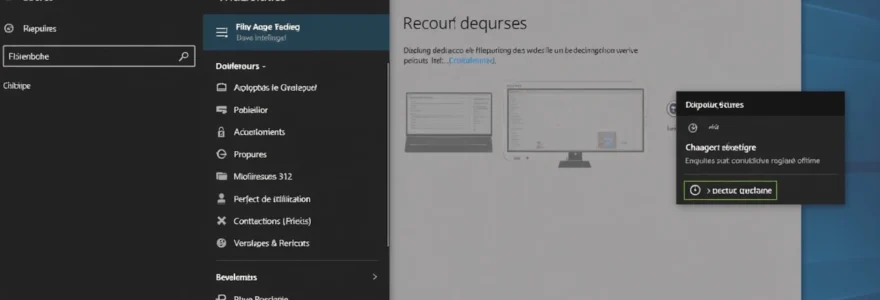
Le décalage d’écran après une modification de résolution représente l’un des problèmes les plus frustrants rencontrés par les utilisateurs de Windows 10. Cette situation se manifeste généralement par un affichage décentré, des bandes noires sur les côtés ou une image étirée qui compromet sérieusement l’expérience utilisateur. Les causes sont multiples : conflits de pilotes graphiques, paramètres de mise à l’échelle inadéquats, ou encore incompatibilités entre les connexions d’affichage. La résolution de ce problème nécessite une approche méthodique combinant diagnostic précis et ajustements techniques appropriés pour retrouver un affichage parfaitement centré et fonctionnel.
Diagnostic des problèmes de décentrage d’écran sous windows 10
Identification des symptômes de désalignement après modification de la résolution native
Les symptômes de désalignement d’écran se manifestent de plusieurs manières caractéristiques qu’il convient de reconnaître pour établir un diagnostic précis. L’affichage peut apparaître décalé vers la gauche ou la droite, créant des bandes noires inesthétiques sur les côtés opposés. Dans certains cas, l’image semble compressée verticalement ou horizontalement, déformant les proportions des éléments graphiques et rendant la lecture difficile.
Un autre symptôme fréquent concerne la résolution effective qui ne correspond plus aux spécifications natives de votre moniteur. Les icônes peuvent paraître floues, le texte pixelisé, et les images perdent leur netteté habituelle. Ces dysfonctionnements surviennent typiquement après une mise à jour Windows, l’installation de nouveaux pilotes graphiques, ou suite à un changement manuel des paramètres d’affichage.
Analyse des conflits entre pilotes graphiques NVIDIA GeForce et AMD radeon
Les pilotes graphiques jouent un rôle central dans la gestion de l’affichage, et leur incompatibilité peut générer des problèmes de centrage persistants. Les cartes NVIDIA GeForce utilisent des algorithmes spécifiques pour calculer la mise à l’échelle, tandis que les processeurs AMD Radeon appliquent leurs propres méthodes de traitement d’image. Ces différences d’approche peuvent créer des conflits lorsque les paramètres système ne sont pas correctement synchronisés.
La coexistence de pilotes obsolètes avec des versions récentes constitue une source majeure de dysfonctionnements. Windows 10 peut tenter d’utiliser simultanément plusieurs drivers, créant des incohérences dans le rendu graphique. Cette situation se complique davantage avec les systèmes hybrides combinant processeur graphique intégré et carte dédiée, où la commutation automatique entre les deux unités peut générer des décalages temporaires d’affichage.
Vérification des paramètres de mise à l’échelle DPI et facteur d’agrandissement
La mise à l’échelle DPI (Dots Per Inch) influence directement la façon dont Windows 10 affiche les éléments graphiques sur votre écran. Un paramétrage inapproprié peut provoquer un désalignement apparent, même si la résolution technique reste correcte. Le système d’exploitation applique automatiquement un facteur d’agrandissement basé sur la densité de pixels détectée, mais cette détection peut parfois s’avérer erronée.
Les écrans haute définition nécessitent des ajustements particuliers pour maintenir la lisibilité tout en préservant la netteté. Un facteur d’agrandissement de 125% ou 150% peut sembler optimal pour la lecture, mais générer des problèmes de positionnement avec certaines applications non compatibles. La vérification de ces paramètres s’impose donc avant tout ajustement de résolution pour éviter les complications ultérieures.
Impact des connexions DisplayPort, HDMI et VGA sur le centrage automatique
Le type de connexion utilisé entre votre ordinateur et votre moniteur influence significativement la qualité du centrage automatique. Les connexions DisplayPort offrent généralement la meilleure compatibilité avec les résolutions natives et supportent des fonctionnalités avancées de synchronisation. Les câbles HDMI, particulièrement dans leurs versions récentes, maintiennent également un excellent niveau de performance pour la plupart des configurations standard.
Les connexions VGA analogiques, bien qu’obsolètes, restent utilisées dans certains environnements professionnels et peuvent générer des problèmes de centrage spécifiques. Ces connexions nécessitent souvent des ajustements manuels via les contrôles intégrés du moniteur, car la transmission analogique introduit des variations qui ne peuvent être compensées automatiquement par le système d’exploitation. La qualité du câble lui-même joue également un rôle déterminant dans la stabilité de l’affichage.
Configuration manuelle des paramètres d’affichage windows 10
Accès aux paramètres d’affichage via le panneau de configuration avancé
L’accès aux paramètres d’affichage de Windows 10 peut s’effectuer selon plusieurs méthodes, chacune offrant des options de configuration spécifiques. La méthode la plus directe consiste à effectuer un clic droit sur le bureau et sélectionner « Paramètres d’affichage » dans le menu contextuel. Cette approche vous dirige automatiquement vers l’interface moderne des paramètres système où vous pouvez visualiser immédiatement la configuration actuelle de vos écrans.
Pour un contrôle plus précis, vous pouvez naviguer manuellement vers Démarrer > Paramètres > Système > Affichage . Cette section présente une représentation graphique de vos moniteurs connectés, permettant d’identifier rapidement l’écran concerné par le problème de centrage. Les utilisateurs avancés peuvent également accéder aux paramètres via la commande ms-settings:display dans la barre d’exécution Windows (Win + R).
Ajustement de la résolution native recommandée pour moniteurs 1080p, 1440p et 4K
La sélection de la résolution appropriée constitue l’étape fondamentale pour résoudre les problèmes de centrage. Windows 10 identifie automatiquement la résolution native de votre moniteur et l’indique par la mention « (recommandé) » dans la liste déroulante. Pour les écrans 1080p standard, cette résolution correspond à 1920 × 1080 pixels, garantissant un affichage optimal sans mise à l’échelle supplémentaire.
Les moniteurs 1440p (2560 × 1440) et 4K (3840 × 2160) nécessitent une attention particulière lors de l’ajustement. Ces résolutions élevées peuvent parfois ne pas être détectées correctement, particulièrement avec des connexions ou des pilotes inadéquats. Dans ce cas, vous devez sélectionner manuellement la résolution native pour éviter les déformations et assurer un centrage parfait de l’image.
La résolution native d’un moniteur représente sa configuration optimale où chaque pixel physique correspond exactement à un pixel logique, éliminant ainsi tout besoin d’interpolation susceptible de créer des décalages d’affichage.
Certains moniteurs gaming proposent des résolutions intermédiaires comme 1680 × 1050 ou des formats ultrawide en 21:9. Ces configurations nécessitent une vérification minutieuse des paramètres pour s’assurer que l’image reste parfaitement centrée. L’utilisation d’une résolution inférieure à la résolution native peut également fonctionner, mais génère souvent des bordures noires et une qualité d’image dégradée.
Modification de l’orientation d’écran et des paramètres multi-écrans étendus
L’orientation d’écran influence directement le centrage, particulièrement lors de l’utilisation de moniteurs pivotants ou de configurations multi-écrans. Windows 10 propose quatre orientations principales : Paysage, Portrait, Paysage (retourné), et Portrait (retourné). Chaque changement d’orientation recalcule automatiquement les paramètres de centrage, mais peut parfois introduire des décalages temporaires.
Les configurations multi-écrans étendus présentent des défis spécifiques pour maintenir un alignement cohérent entre les différents moniteurs. La fonction « Détecter » permet de forcer Windows à recalculer les positions relatives de chaque écran. Pour des résultats optimaux, assurez-vous que tous vos moniteurs utilisent leur résolution native et que les facteurs d’agrandissement sont cohérents entre les écrans.
Calibrage de la fréquence de rafraîchissement 60hz, 144hz et 240hz
La fréquence de rafraîchissement peut indirectement affecter la perception du centrage, particulièrement avec les moniteurs gaming haute performance. Une fréquence inadéquate peut créer des artefacts visuels qui donnent l’impression d’un décalage alors que le problème provient du timing d’affichage. La plupart des moniteurs standards fonctionnent parfaitement à 60Hz, mais certains modèles récents supportent des fréquences supérieures.
Les écrans gaming 144Hz et 240Hz nécessitent des connexions appropriées (DisplayPort 1.2+ ou HDMI 2.1) pour maintenir ces fréquences élevées tout en préservant la qualité d’affichage. Un câble inadéquat peut forcer le système à réduire automatiquement la fréquence, créant des incohérences d’affichage. Vérifiez toujours que votre configuration matérielle supporte la fréquence sélectionnée avant de valider les changements.
Utilisation des utilitaires constructeur pour le recentrage précis
Interface NVIDIA control panel pour cartes graphiques GeForce RTX et GTX
Le panneau de configuration NVIDIA offre des options de centrage avancées particulièrement efficaces pour résoudre les problèmes d’affichage persistants. Accessible via le clic droit sur le bureau ou depuis la barre des tâches, cette interface présente des paramètres spécialisés dans la section « Ajuster la taille et la position du bureau ». Vous y trouverez trois modes principaux : Mise à l’échelle GPU, Mise à l’échelle d’affichage, et Aucune mise à l’échelle.
L’option « Mise à l’échelle GPU » transfère la responsabilité du centrage au processeur graphique NVIDIA, souvent plus précis que les algorithmes Windows standard. Le mode « Remplacer la mise à l’échelle définie par les jeux et programmes » permet de forcer l’application de vos paramètres même lorsque les logiciels tentent d’imposer leurs propres réglages. Cette fonctionnalité s’avère particulièrement utile avec les jeux anciens ou les applications professionnelles aux spécifications d’affichage particulières.
AMD radeon settings pour processeurs graphiques RX et vega
Les utilitaires AMD Radeon proposent une approche différente mais tout aussi efficace pour le recentrage d’écran. L’interface AMD Radeon Settings, accessible via l’icône système ou le menu contextuel du bureau, inclut une section « Affichage » dédiée aux ajustements fins de positionnement. La fonctionnalité « Mise à l’échelle GPU » d’AMD permet de contrôler précisément comment l’image est adaptée aux dimensions de votre écran.
Les cartes graphiques AMD RX et Vega intègrent des technologies spécifiques comme FreeSync qui peuvent influencer l’affichage. La désactivation temporaire de ces fonctionnalités pendant la configuration initiale permet d’isoler les problèmes de centrage des éventuels conflits avec les technologies d’amélioration d’image. Une fois le centrage optimal atteint, vous pouvez réactiver progressivement ces fonctionnalités en vérifiant leur impact sur l’alignement.
Intel graphics command center pour chipsets intégrés UHD et iris
Les processeurs graphiques intégrés Intel, bien que moins puissants que les solutions dédiées, disposent de leurs propres outils de configuration via Intel Graphics Command Center. Cette application moderne remplace l’ancien panneau de configuration Intel et propose une interface simplifiée pour ajuster les paramètres d’affichage. La section « Affichage » permet de modifier la résolution, l’orientation, et les paramètres de couleur avec une approche intuitive.
Les chipsets UHD et Iris intègrent des algorithmes de mise à l’échelle optimisés pour les écrans haute résolution. Ces technologies peuvent parfois entrer en conflit avec les paramètres Windows, nécessitant des ajustements spécifiques via l’interface Intel. La fonction « Restaurer les paramètres par défaut » constitue un point de départ efficace si vos modifications précédentes ont créé des complications d’affichage.
Logiciels propriétaires ASUS, MSI et gigabyte pour moniteurs gaming
Les fabricants de moniteurs gaming développent leurs propres utilitaires de configuration offrant des fonctionnalités spécialisées impossibles à obtenir via les paramètres Windows standard. ASUS propose DisplayWidget Center, MSI utilise Gaming OSD, tandis que Gigabyte développe OSD Sidekick. Ces logiciels permettent d’ajuster finement les paramètres d’affichage directement depuis Windows sans manipuler les boutons physiques du moniteur.
Ces applications propriétaires incluent souvent des fonctions de centrage automatique basées sur la détection du contenu affiché. Elles peuvent également sauvegarder plusieurs profils de configuration, permettant de basculer rapidement entre différents réglages selon l’utilisation : bureautique, gaming, ou création de contenu. L’intégration avec les systèmes RGB et les fonctionnalités gaming avancées en fait des outils complets pour optimiser l’expérience d’affichage.
Résolution des erreurs de pilotes graphiques et conflits système
Les problèmes de pilotes graphiques représentent une cause majeure des dysfonctionnements de centrage sous Windows 10. La première étape consiste à identifier précisément la version installée via le Gestionnaire de périphériques. Les pilotes obsolètes, corrompus, ou incompatibles avec les dernières mises à jour Windows peuvent générer des comportements erratiques d’affichage. La désinstallation complète des anciens drivers suivie d’une installation propre constitue souvent la solution la plus efficace.
L’utilisation d’outils spécialisés comme Display Driver Uninstaller (DDU) permet de supprimer intégralement les traces des anciens pilotes, éliminant les conflits résiduels. Cette approche s’avère particulièrement nécessaire lors du passage d’une marque de carte graphique à une autre, ou après des mises à jour problématiques. Le téléchargement des pilotes directement depuis les sites officiels des constructeurs garant
it la stabilité et les performances optimales.
La vérification des conflits système nécessite également l’examen des services Windows liés à l’affichage. Le service « Thèmes » et « Session Manager » peuvent parfois interférer avec les paramètres graphiques, particulièrement après des mises à jour majeures du système. L’utilisation de l’Observateur d’événements permet d’identifier les erreurs spécifiques liées aux pilotes graphiques et de cibler précisément les problématiques à résoudre.
Les configurations hybrides avec processeur graphique intégré et carte dédiée présentent des défis particuliers. Windows 10 peut basculer automatiquement entre les deux unités selon la charge de travail, créant des incohérences temporaires d’affichage. La désactivation de la commutation automatique via les paramètres d’alimentation permet de maintenir une configuration stable pendant les ajustements de centrage. Cette approche s’avère particulièrement efficace pour les utilisateurs privilégiant la consistance d’affichage à l’optimisation énergétique.
Méthodes de restauration et sauvegarde des profils d’affichage
La création de profils d’affichage constitue une stratégie préventive essentielle pour éviter la répétition des problèmes de centrage. Windows 10 ne propose pas nativement de système de sauvegarde des paramètres d’affichage, mais plusieurs méthodes permettent de conserver vos configurations optimales. L’exportation des paramètres de registre liés à l’affichage via l’Éditeur du registre représente la méthode la plus complète, bien qu’elle nécessite des précautions particulières.
Les utilitaires tiers comme ControlMyMonitor ou Display Profile Manager offrent des interfaces simplifiées pour sauvegarder et restaurer rapidement les configurations d’écran. Ces outils détectent automatiquement les changements de matériel et peuvent appliquer les profils appropriés lors de la reconnexion de moniteurs externes. Cette fonctionnalité s’avère particulièrement précieuse pour les utilisateurs d’ordinateurs portables alternant fréquemment entre différentes configurations d’affichage.
La documentation manuelle des paramètres optimaux reste une approche fiable et accessible. Notez précisément la résolution native, la fréquence de rafraîchissement, les paramètres de mise à l’échelle, et les ajustements spécifiques effectués via les utilitaires constructeur. Cette documentation facilite la reconfiguration rapide après une réinstallation système ou le remplacement de composants matériels.
Une sauvegarde régulière de vos profils d’affichage optimisés peut vous faire économiser des heures de reconfiguration et garantir une expérience utilisateur constante, quelles que soient les modifications système survenues.
L’utilisation des points de restauration Windows avant tout ajustement majeur d’affichage constitue une mesure de sécurité supplémentaire. Bien que cette méthode ne soit pas spécifiquement conçue pour les paramètres d’affichage, elle permet de revenir à un état système antérieur en cas de problème grave. Combinez cette approche avec la sauvegarde des pilotes graphiques fonctionnels pour disposer d’une solution de récupération complète en cas de dysfonctionnement critique de l’affichage.